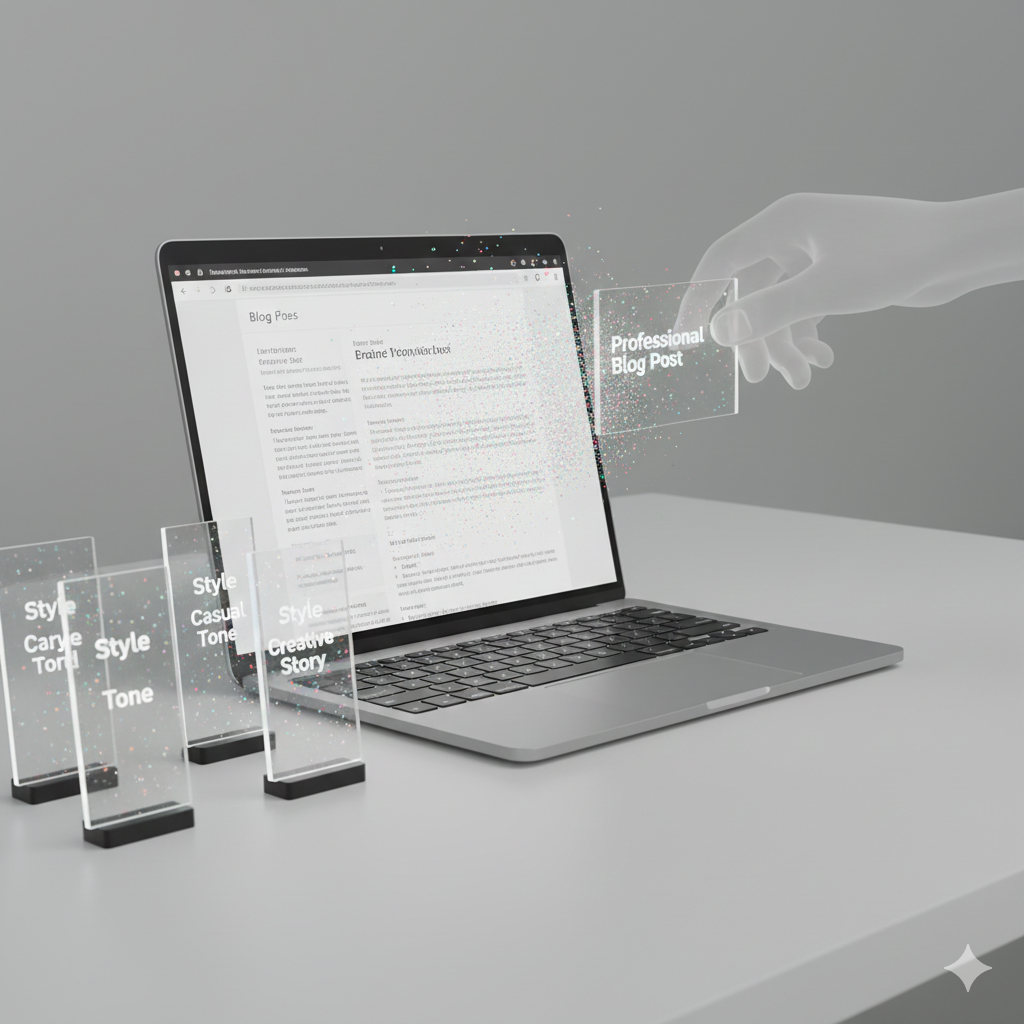
「Claudeに毎回『簡潔に答えて』『丁寧な言葉で』と指示するのが面倒。」
Claudeを日常的に使っていると、この悩みにぶつかります。メールの下書きには丁寧なトーンで、社内チャットの文章は簡潔に、ブログ記事は自社の文体で。用途に応じて毎回「○○風に書いて」と指示するのは手間です。
Claudeの「スタイル」機能を使えば、この問題が解決します。あらかじめ文体を登録しておけば、ワンクリックで切り替えるだけ。毎回の指示が不要になります。
この記事では、スタイル機能の使い方と、中小企業の実務で役立つ設定方法を紹介します。
スタイル機能とは
スタイル機能は、Claudeの「話し方」をカスタマイズする機能です。選択したスタイルに応じて、Claudeの回答のトーン、文章の長さ、説明の詳しさが変わります。
例えるなら、Claudeに「今日はスーツで」「今日はカジュアルで」と服装を指定するようなもの。中身(知識や能力)は変わりませんが、表現の仕方が変わります。
設定方法は簡単です。チャット画面の左下にある「検索とツール」メニューをクリックし、「スタイルを使用」から好きなスタイルを選ぶだけ。会話の途中でもいつでも切り替えられます。
プリセットスタイル4種の使い分け
Claudeには最初から4つのスタイルが用意されています。それぞれの特徴と、おすすめの使い方を紹介します。
Normal(ノーマル)
Claudeのデフォルト設定です。バランスの良い回答で、どんな場面でも使いやすい万能タイプです。特に指定がなければ、これで十分です。
おすすめシーン:日常的な質問、雑談、初めて使うとき。
Concise(簡潔)
短く要点だけを返してくれるスタイルです。余計な説明や前置きが省かれ、結論がすぐにわかります。
おすすめシーン:忙しいときの質問、Slackやチャットに貼り付ける文章の作成、Yes/Noで答えられる確認事項。
「このメール文、おかしなところある?」「この日本語、敬語として正しい?」といった素早い確認に最適です。
Formal(フォーマル)
丁寧で洗練された文章を返すスタイルです。ビジネス文書のトーンに近い、きちんとした印象の回答になります。
おすすめシーン:取引先へのメール作成、見積もりの送付文、公式な案内文の作成、役員向けの報告書。
Explanatory(説明的)
教科書のように詳しく説明してくれるスタイルです。理由や背景も含めて丁寧に解説してくれます。
おすすめシーン:新しい知識を学ぶとき、部下や新人への説明資料を作るとき、技術的な内容を噛み砕いて理解したいとき。
カスタムスタイルの作り方
プリセットだけでは物足りない場合、自分だけのオリジナルスタイルを作れます。これがスタイル機能の真骨頂です。
方法1:文章サンプルを読み込ませる(おすすめ)
最も簡単で精度が高い方法です。自分が過去に書いた文章をClaudeに見せて、文体を学習させます。
手順はこの通りです。
「検索とツール」→「スタイルを使用」→「スタイルを作成・編集」→「カスタムスタイルを作成」→「文章例を追加」を選択。
自分が書いたブログ記事、メール、報告書などのテキストを貼り付けるか、ファイルをアップロードします。「スタイルを作成」をクリックすると、Claudeが文章を分析して、あなたの書き癖に合ったスタイルを自動生成します。
例えば、自社のブログ記事3〜5本分のテキストを貼り付ければ、「自社ブログ風」のスタイルが完成します。以後、このスタイルを選ぶだけで、Claudeが自社のトーンに合った文章を書いてくれます。
方法2:説明で指定する
「こういう文体で書いてほしい」と言葉で説明してスタイルを作る方法です。
「カスタムスタイルを作成」→「代わりにスタイルを説明」を選択。開始点を選んだ後、具体的な指示を書きます。
例:「建設業の中小企業向けのブログ記事を書くスタイル。専門用語は使わず、中学生にもわかる言葉で説明する。1文は60文字以内。結論から先に書く。」
方法3:カスタム指示で詳細に設定する(上級)
「カスタム指示を使用(詳細)」を選ぶと、Claudeが従う具体的なルールを直接書き込めます。最も自由度が高い方法です。
例:
・1文は50文字以内にする
・漢字の使用率は30%以下にする
・「です・ます」調で統一する
・箇条書きは使わず、文章で説明する
・主語を省略せずに書く
業務シーン別:おすすめカスタムスタイル設定
「取引先メール」スタイル
取引先への丁寧なメールを書くためのスタイル。Formalをベースに、自社の業界用語や定型的な言い回し(「いつもお世話になっております」など)を含めて設定します。
一度作っておけば、「○○さんに見積もり送付のメールを書いて」と指示するだけで、自社のトーンに合った丁寧なメールが即座に完成します。
「自社ブログ」スタイル
自社のブログ記事の文体を統一するためのスタイル。過去に書いた記事5本程度を読み込ませて作成するのがおすすめです。
記事を書くたびに「簡潔に」「専門用語は使わず」と指示する手間がなくなり、記事の品質とトーンが安定します。複数人で記事を書いている場合にも、文体の統一に役立ちます。
「社内報告」スタイル
社内向けの報告書やSlackメッセージ用のスタイル。Conciseをベースに、「結論 → 理由 → 補足」の順序で書くように設定します。
社内の文書は簡潔さが命です。余計な前置きや丁寧すぎる表現を省き、情報が素早く伝わる文体に設定しておきましょう。
「お客様向け説明」スタイル
自社サービスの説明文やFAQの回答を書くためのスタイル。Explanatoryをベースに、「専門用語を使わない」「具体例を必ず入れる」という条件を追加します。
スタイルとプロジェクト機能の使い分け
Claudeには「スタイル」のほかに「プロジェクト」機能もあります。似ているようで役割が違います。
スタイルは「Claudeの話し方」を変える機能。文章のトーン、長さ、表現方法に影響します。
プロジェクトは「Claudeの知識」を変える機能。自社の情報(業種、顧客層、サービス内容など)を登録して、文脈を理解させます。
最も効果的なのは、両方を組み合わせること。プロジェクトで自社の情報を登録し、スタイルで文体を指定する。この組み合わせにより、「自社の事情を理解した上で、自社のトーンに合った文章」を書いてくれるようになります。
プロジェクト機能の詳しい使い方は「Claudeのプロジェクト機能の使い方|自社の情報をAIに覚えさせる方法」で解説しています。
まとめ
Claudeのスタイル機能を使えば、「毎回同じ指示をする」手間がゼロになります。
まず試すなら、プリセットの4種類を場面ごとに切り替えてみてください。メール作成はFormal、チャットの返信はConcise、調べ物はExplanatory。これだけで体感が変わります。
次のステップは、自社のブログ記事を5本分読み込ませて「自社ブログ」スタイルを作ること。文体が統一され、記事の量産スピードが上がります。
Claudeの基本的な使い方は「Claudeとは?読み方・始め方から料金まで、最初に知っておくべきこと」で、コピペで使えるプロンプトは「Claudeプロンプト集|業務別にそのままコピペで使えるテンプレート20選」にまとめてあります。


コメント